
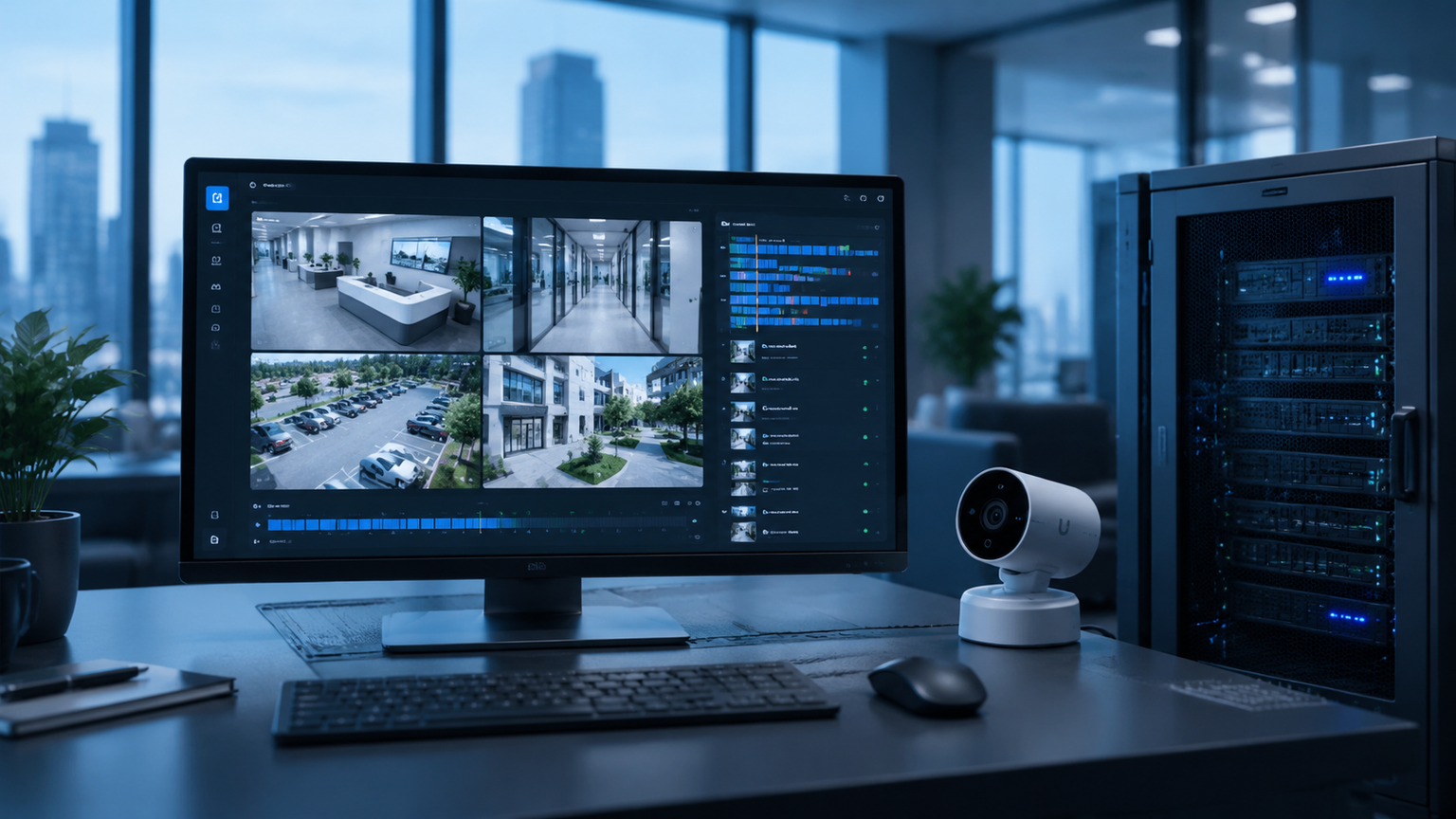
UniFi Protect 6.2 рассчитан не на формальное обновление интерфейса, а на более практичную работу с видеонаблюдением: администратор быстрее видит состояние системы, точнее контролирует доступ сотрудников и получает больше контекста при разборе событий. Существенная часть изменений касается не самой записи видео, а того, как ее искать, проверять и связывать с действиями бизнеса.
Какие задачи решает Protect 6.2
В небольшом объекте видеонаблюдение часто обслуживает один администратор, но в компании доступ к камерам и журналам получают несколько сотрудников. При таком сценарии важны не только наличие архива и просмотр потока, но и понимание того, что происходит с системой прямо сейчас, кто изменил настройки и почему определенное событие попало в расследование.
Protect 6.2 делает акцент на трех направлениях:
- скорость работы — таймлайн и элементы интерфейса должны помогать быстрее находить нужный фрагмент;
- контроль — переработанные администраторы и более понятные журналы упрощают управление действиями пользователей;
- контекст — интеграции с торговыми процессами, зоны исключения и улучшенная работа PTZ помогают интерпретировать события с учетом конкретной обстановки.
Это не означает, что обновление автоматически решит проблемы с пропускной способностью сети, размещением камер или хранением архива. Protect 6.2 улучшает управление системой, но качество результата по-прежнему зависит от того, как построена инфраструктура и настроены сами камеры.
Индикаторы состояния: переход от проверки по запросу к постоянному контролю
В Protect 6.2 появились индикаторы состояния в реальном времени. Они показывают актуальную картину работы системы без задержек и устаревших данных. Для администратора это важно по одной причине: решение о реакции принимается на основании текущего состояния, а не информации, которая уже могла измениться.
Практическая польза особенно заметна при обслуживании нескольких камер или объектов. Если состояние отображается актуально, проще отделить текущую проблему от уже устраненной и быстрее понять, требуется ли вмешательство. Это сокращает риск ошибочных действий: например, повторного изменения настроек из-за того, что интерфейс еще показывал старую информацию.
Как использовать индикаторы в работе
- Перед разбором инцидента проверить общую картину состояния системы.
- Сопоставить обнаруженную проблему со временем события на таймлайне.
- Зафиксировать, какие действия были выполнены и изменилось ли состояние после них.
- Если проблема затрагивает сеть, питание или доступ к устройству, проверять не только Protect, но и соответствующую инфраструктуру.
Последний пункт принципиален: индикатор показывает состояние системы видеонаблюдения, но не заменяет диагностику коммутаторов, линий связи, PoE-питания и серверных ресурсов. Ошибка в этой части может привести к неверному выводу, будто причиной является программное обновление.
Администраторы и журналы: как сделать командную работу проверяемой
Система управления администраторами была переработана, чтобы упростить контроль доступа и убрать лишние сложности при работе в команде. Это полезно там, где оператору нужен доступ к видеонаблюдению, а изменять конфигурацию должен только ограниченный круг сотрудников.
Главный критерий при настройке ролей — соответствие прав реальным обязанностям. Не стоит выдавать всем пользователям одинаковый административный доступ ради удобства: при инциденте будет сложнее установить, кто мог изменить параметры. Избыточные права также увеличивают вероятность случайного изменения настроек.
Рекомендуемый порядок подготовки:
- Составить список рабочих задач: просмотр камер, поиск архива, экспорт фрагментов, изменение конфигурации.
- Разделить пользователей по этим задачам, а не по формальному названию должности.
- Выдать минимально достаточный уровень доступа.
- Проверить вход под каждой ролью и убедиться, что пользователь видит только необходимую часть системы.
- Периодически пересматривать список администраторов при изменении состава команды.
В Protect 6.2 журналы системы стали удобнее и понятнее. Это повышает ценность журналов при разборе инцидентов и проверке действий пользователей: администратор может использовать их не как формальный архив событий, а как рабочий инструмент контроля.
Типичная ошибка — анализировать только видеозапись. Видео показывает, что происходило перед камерой, но журнал помогает проверить действия в самой системе. Поэтому при спорной ситуации разумно сопоставлять время на записи с событиями журнала и действиями пользователей. Точные возможности фильтрации и глубина доступной истории зависят от конкретной конфигурации и текущей реализации системы, поэтому их нужно проверить после обновления на рабочем объекте.
Интеграции для торговли: связь камеры с операцией на кассе
Protect 6.2 открывает новую систему интеграций для розничной торговли. В обновлении заявлена встроенная поддержка Shopify и прямая связка камер с POS-терминалами. Смысл такой интеграции — искать видеоконтекст не только по времени или камере, но и по событию, связанному с торговой операцией.
Для магазина это меняет сценарий расследования. Если обнаружена спорная транзакция, оператору полезно быстро перейти к соответствующему фрагменту видео и проверить обстановку у кассы. Чем меньше ручного сопоставления времени и архива, тем ниже вероятность ошибки при выборе записи.
Когда интеграция принесет пользу
- при проверке возвратов и спорных операций;
- при расследовании ошибок на кассе;
- при контроле действий в зоне обслуживания покупателей;
- при разборе инцидентов, где одной записи с камеры недостаточно.
Перед внедрением нужно описать связку «торговая операция — камера — архив». Важно заранее определить, какие камеры охватывают кассовую зону, синхронизировано ли время между системами и кто имеет право просматривать связанные записи. Если эти условия не выполнены, наличие интеграции не гарантирует корректного расследования.
Для объектов, где управление UniFi зависит от облачных сервисов, полезно заранее продумать резервный сценарий работы и локального доступа. Практические риски такого подхода разобраны в материале о сохранении управления сетью и доступа к UniFi Protect при перебоях облачных сервисов. Это не отменяет возможностей Protect 6.2, но помогает не строить критический процесс только на одном канале управления.
Таймлайн и поиск событий: меньше ручного просмотра архива
Таймлайн был доработан, чтобы ускорить поиск событий и дать больше полезного контекста при просмотре записей. Для практической работы это важнее декоративного изменения интерфейса: оператору нужно не просто открыть архив, а быстро перейти от признака проблемы к подтверждающему фрагменту.
Эффективный сценарий поиска выглядит так:
- Зафиксировать примерный интервал события и связанные с ним камеры.
- Проверить таймлайн, обращая внимание на соседние фрагменты, а не только на предполагаемый момент.
- Сопоставить запись с журналом системы и, если объект торговый, с операцией POS.
- Просмотреть контекст до и после события.
- Сохранить результат расследования по принятому в организации регламенту.
Ошибка «смотреть только точку события» часто приводит к неверной трактовке: причина могла возникнуть раньше, а последствия проявиться позже. Улучшенный таймлайн полезен именно тогда, когда его используют для последовательного просмотра контекста, а не как замену полноценному анализу.
Если поиск остается медленным, не стоит сразу связывать это с интерфейсом Protect 6.2. На результат могут влиять объем архива, параметры хранения, нагрузка на систему и состояние сети. Проверять нужно всю цепочку, начиная от выбранного периода и камеры и заканчивая доступностью архива.
Зоны исключения: как уменьшить ложные срабатывания без потери нужной области
В Protect 6.2 появились зоны исключения, позволяющие отключить детекцию в выбранных областях кадра. Это полезно, когда часть изображения постоянно содержит движение, не связанное с задачей наблюдения: например, участок дороги, рекламный экран или другую область, которая регулярно провоцирует ненужные события.
Зона исключения должна соответствовать конкретной причине ложных срабатываний. Если закрыть слишком большую часть кадра, система перестанет учитывать и потенциально важные события. Если исключение слишком мало, шум сохранится. Поэтому настройку лучше выполнять поэтапно: сначала выделить минимальную проблемную область, затем проверить результат на реальных сценах.
Проверка настройки
- Определить, какой участок создает ненужные события.
- Ограничить только этот участок, не перекрывая входы, кассовую зону и другие критичные направления.
- Понаблюдать за системой в разные периоды эксплуатации.
- Сравнить количество ложных событий с полнотой фиксации нужных объектов.
- При изменении мебели, маршрутов или освещения повторно проверить границы зоны.
Зона исключения не заменяет правильный угол установки камеры. Если в кадре слишком много нерелевантного пространства, программная настройка может лишь частично компенсировать неудачное размещение. Сначала стоит оценить композицию кадра, а затем использовать исключение для точной доработки.
PTZ-камеры: почему стабильность важнее дополнительных движений
Protect 6.2 значительно улучшает работу PTZ-камер, делая их поведение более стабильным и предсказуемым. Для поворотных камер это критично: результат наблюдения зависит не только от качества изображения, но и от того, куда камера направлена в нужный момент.
Предсказуемое поведение упрощает эксплуатацию в помещениях с несколькими зонами контроля. Оператору легче понимать, какое действие приведет к изменению положения камеры, а при повторном просмотре — соотносить событие с направлением наблюдения. Это снижает риск ситуации, когда камера формально работает, но в момент инцидента смотрит не туда.
После обновления PTZ-камеры разумно проверить основные рабочие сценарии: ручное управление, переход между нужными направлениями и поведение в типичных операционных условиях. Не следует ограничиваться проверкой одного положения: стабильность проявляется именно в повторяемости действий. Если камера используется для нескольких зон, нужно заранее определить приоритеты, поскольку один объектив физически не может одновременно наблюдать все направления.
План обновления Protect 6.2 без лишнего риска
Факты об обновлении описывают его функциональные улучшения, но не задают универсальные требования для каждого объекта. Поэтому подготовка должна учитывать конкретную версию системы, оборудование, роль камер и зависимость бизнеса от видеонаблюдения.
Чек-лист перед обновлением
- Зафиксировать текущие настройки и рабочие сценарии пользователей.
- Определить, какие камеры, журналы, PTZ-функции и интеграции критичны для бизнеса.
- Проверить доступ администратора и возможность обратиться к системе при проблемах с облачным управлением.
- Выбрать окно работ, когда временное ограничение доступа к видеонаблюдению допустимо.
- Подготовить план проверки после обновления, а не ограничиваться открытием главного экрана.
Проверка после обновления
- Убедиться, что система отображает актуальные индикаторы состояния.
- Проверить входы пользователей и соответствие их прав рабочим задачам.
- Открыть журналы и найти тестовое действие.
- Найти событие через таймлайн и просмотреть соседний контекст.
- Проверить зоны исключения на камерах, где они используются.
- Проверить управление PTZ в нескольких направлениях.
- Для магазина протестировать связку камеры с POS-операцией и Shopify-сценарием, если такая интеграция применяется.
Если часть функций не используется, это не повод пропускать проверку базовых компонентов. Неактуальная для одного объекта возможность может стать важной позже, а корректная проверка сразу фиксирует исходное состояние и облегчает поиск причин возможных проблем.
Вывод: кому стоит переходить на Protect 6.2
Protect 6.2 особенно полезен компаниям, где видеонаблюдение связано с операционной работой: розницей, контролем действий сотрудников, расследованием инцидентов и обслуживанием нескольких пользователей. Главный эффект дают не отдельные элементы интерфейса, а их сочетание: актуальное состояние системы, понятные журналы, управляемые права, быстрый поиск в таймлайне и связь видео с бизнес-событием.
Практичный план такой: сначала описать критичные сценарии и текущие роли, затем обновить систему в согласованное окно, после чего пройти чек-лист по индикаторам, доступам, журналам, архиву, зонам исключения, PTZ и интеграциям. Если объект зависит от облачного управления, заранее проверить резервный порядок действий. Такой подход позволяет оценить Protect 6.2 по реальной пользе для бизнеса, а не только по перечню новых функций.