
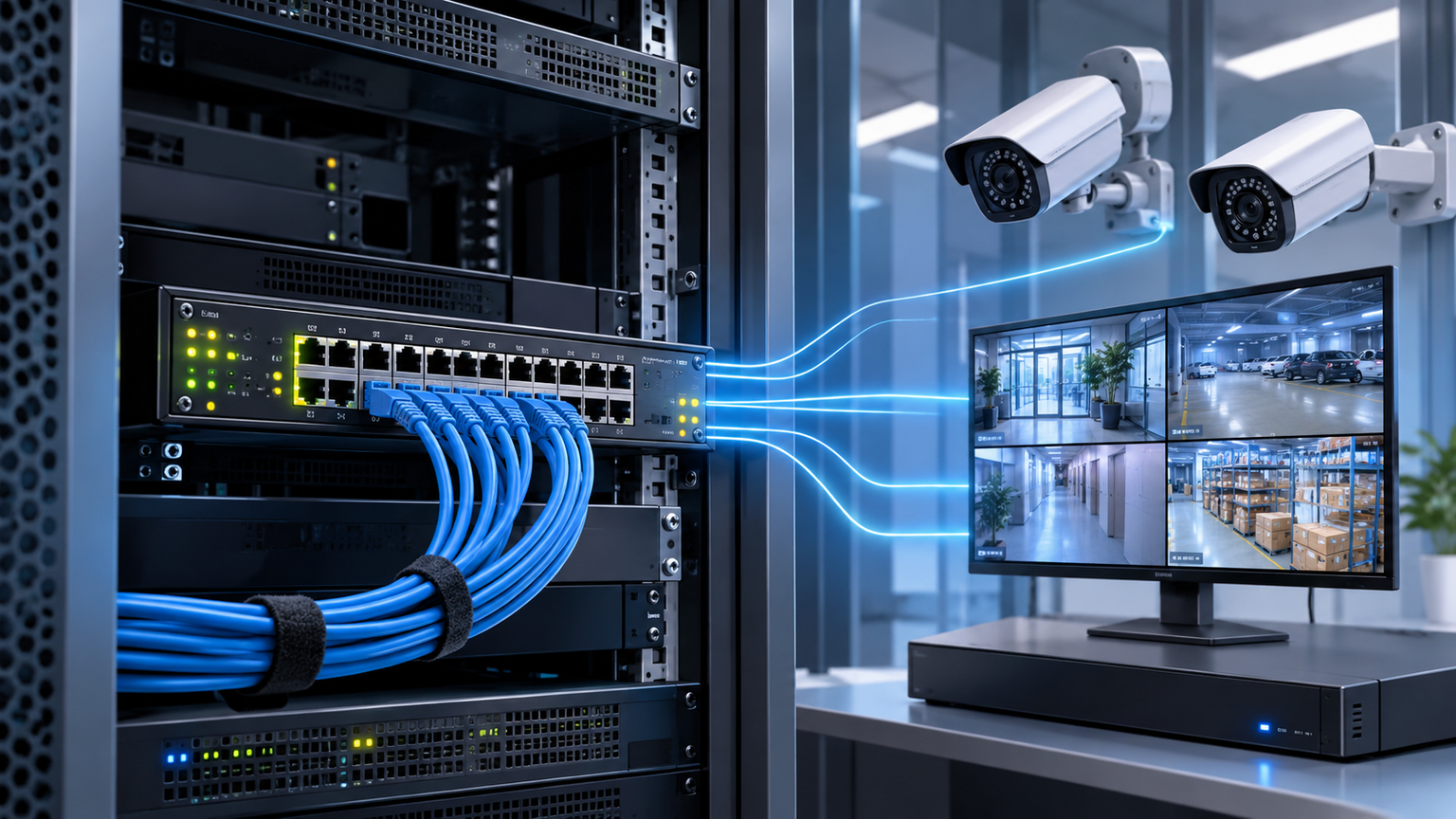
IPTV и часть систем видеонаблюдения передают данные не обычным unicast-потоком, а через multicast. Один источник отправляет поток в multicast-группу, а сеть должна доставить его только тем устройствам, которые на него подписались. Если коммутатор не умеет учитывать такие подписки, видеотрафик начинает распространяться по лишним портам и мешает остальным сервисам.
IGMP Snooping: от multicast до экрана
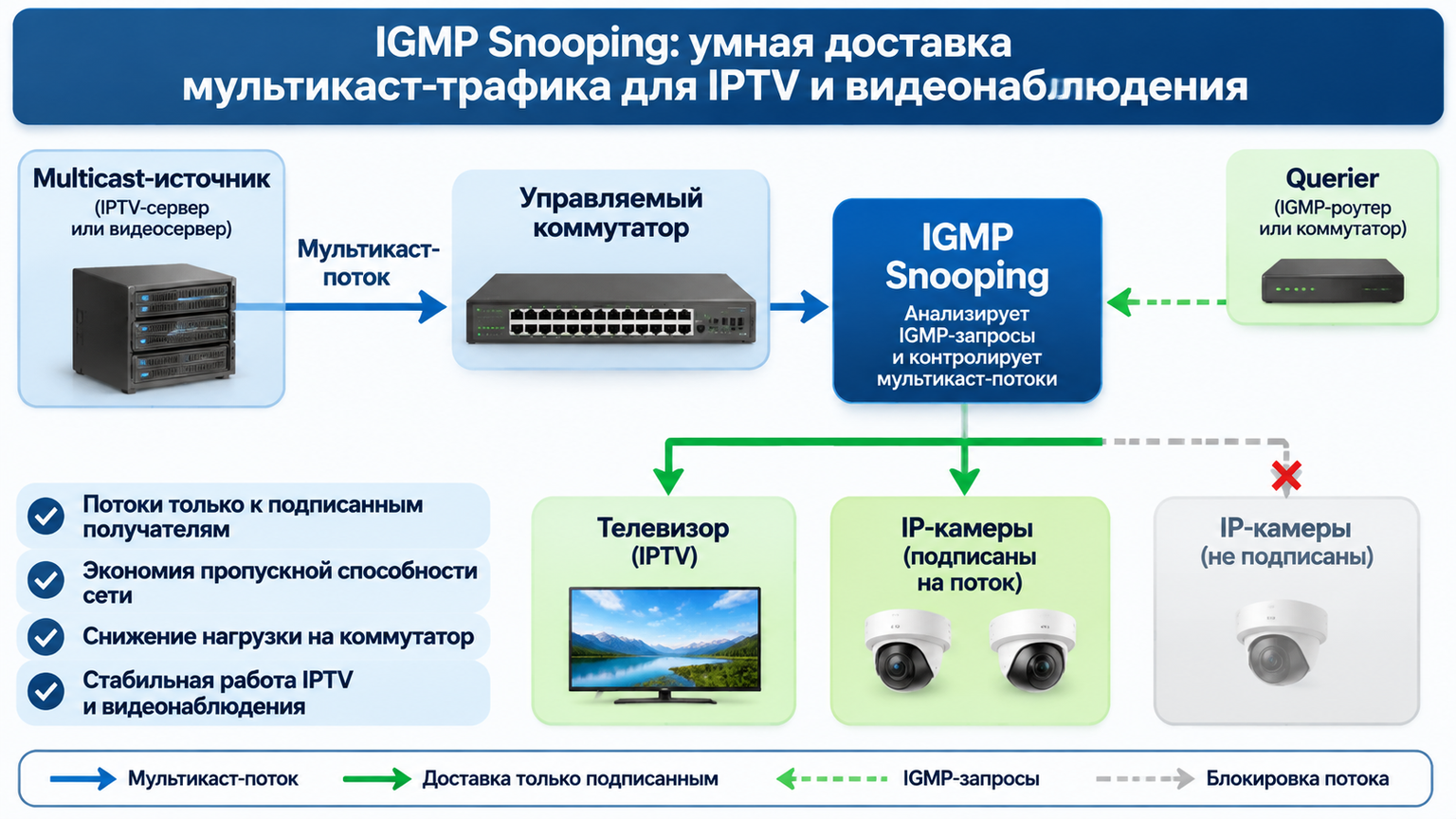
IGMP Snooping решает эту задачу на уровне коммутатора: анализирует служебные сообщения IGMP и строит таблицу, связывающую multicast-группы с портами получателей. В результате поток IPTV или камеры не копируется на весь VLAN без необходимости. Но одна включённая галочка не заменяет правильную схему: важно проверить версию IGMP, наличие Querier, границы VLAN и поведение конкретного оборудования.
Что именно делает IGMP Snooping
IGMP — протокол, с помощью которого IPv4-клиент сообщает о желании получать трафик определённой multicast-группы. Например, телевизионная приставка отправляет запрос на вступление в группу, а при переключении канала прекращает подписку. Коммутатор с IGMP Snooping видит эти сообщения и запоминает, на какие порты нужно направлять соответствующий поток.
Без Snooping обычный коммутатор L2 обычно обрабатывает multicast не так, как известный unicast-адрес. Поток может быть передан на все порты одного широковещательного домена, кроме порта источника, даже если там нет телевизора или камеры-получателя. Это не всегда немедленно ломает сеть, но увеличивает нагрузку на каналы доступа, точки Wi‑Fi и конечные устройства.
- Источник формирует один или несколько multicast-потоков.
- IGMP-клиент сообщает о подписке: это приставка, телевизор, видеостена или программный декодер.
- Коммутатор ограничивает пересылку потока портами с актуальной подпиской.
- Querier периодически проверяет, какие подписки ещё действуют.
Querier особенно важен в сети, где нет маршрутизатора или L3-коммутатора, выполняющего эту роль. Он отправляет общие запросы IGMP, а клиенты отвечают сообщениями о нужных группах. Если Querier отсутствует или его работа конфликтует с другим устройством, таблица подписок может устаревать: видео сначала работает, а затем исчезает либо начинает рассылаться слишком широко.
IGMP Snooping не «ускоряет» видеопоток и не сжимает его. Он уменьшает ненужное распространение multicast-трафика внутри коммутируемой сети.
Когда функция нужна IPTV и видеонаблюдению
Для IPTV multicast часто применяется оператором или локальной системой доставки каналов: один поток обслуживает множество приставок. В небольшой квартире с одним телевизором отсутствие Snooping может остаться незаметным. В офисе, гостинице, учебном заведении или многоквартирной сети, где одновременно работают многие абоненты, контроль групп становится существенно важнее.
В видеонаблюдении multicast встречается реже, чем unicast, и зависит от архитектуры системы. Он может использоваться для доставки одного видеопотока сразу на несколько постов операторов, видеостен или записывающих устройств. Если камеры общаются с единственным регистратором по unicast, IGMP Snooping сам по себе не обязателен, хотя управляемая сеть всё равно полезна для диагностики и сегментации.
| Сценарий | Роль IGMP Snooping | Что проверить |
|---|---|---|
| Один IPTV-телевизор | Снижает лишнюю рассылку в домашнем VLAN | Поддержку функции коммутатором и режим приставки |
| Несколько IPTV-приставок | Направляет группы только к активным клиентам | Querier, IGMP-версию и корректность VLAN |
| Камеры и несколько операторов | Ограничивает общий видеопоток нужными портами | Используемый режим multicast и нагрузку uplink |
| Камеры с одним NVR | Может не требоваться при обычном unicast | Фактический тип трафика, а не назначение системы |
Не следует включать Snooping только потому, что в сети есть камеры. Сначала определите, действительно ли устройства используют multicast: это видно по документации, настройкам потоков или захвату трафика. Для сети с разными ролями устройств полезно выделить отдельные VLAN; см. VLAN для малого офиса.
Как выбрать коммутатор и схему подключения
Для IGMP Snooping нужен управляемый коммутатор, в интерфейсе или CLI которого доступны параметры multicast. У неуправляемой модели нельзя рассчитывать на настройку таблицы групп, даже если в описании упомянуты IPTV или видеопотоки. Перед покупкой проверьте руководство именно для нужной версии прошивки: названия опций и доступные режимы различаются.
- Поддержка IGMP Snooping с указанием версий IGMP, которые принимает оборудование.
- Отдельный режим или настройка IGMP Querier, если в сегменте нет устройства маршрутизации.
- Работа функции по VLAN, а не только глобально для всего коммутатора.
- Статус multicast-групп, счётчики сообщений и возможность просмотра таблицы подписчиков.
- Поддержка STP/RSTP и защитных механизмов от петель.
- Достаточная пропускная способность uplink и PoE-бюджет, если камеры питаются по PoE.
В домашней сети достаточно одного управляемого коммутатора и понятного разделения: порт источника, порты приставок и uplink к маршрутизатору. В бизнесе чаще нужны отдельные VLAN, резервирование каналов и централизованное управление. Выбор между L2- и L3-коммутатором зависит не от самого факта использования IPTV, а от необходимости маршрутизации между VLAN, политики доступа и других функций; см. коммутаторы L2 и L3.
Если multicast проходит через несколько коммутаторов, Snooping должен быть согласован на всём пути. На транзитных портах нельзя бездумно блокировать IGMP-сообщения: тогда нижестоящий коммутатор не узнает о подписке клиента. В сложной сети также проверяют, не требуется ли маршрутизация multicast между VLAN и поддержка соответствующего протокола на L3-устройствах.
Порядок настройки без лишних экспериментов
Настройку лучше выполнять от источника к получателю и после каждого шага проверять результат. До изменения конфигурации сохраните резервную копию и зафиксируйте текущую схему: VLAN, порты, адреса управления, uplink и устройство, которое должно быть Querier.
- Определите тип потока. Уточните, используется ли multicast, какие группы задействованы и через какие VLAN он проходит.
- Обновите схему. Отметьте источник, клиентов, транзитные порты, маршрутизатор или L3-коммутатор.
- Включите Snooping. Активируйте функцию в нужном VLAN, а не без разбора на всех сегментах.
- Назначьте Querier. Используйте один согласованный источник запросов в каждом соответствующем L2-сегменте.
- Проверьте порты. Убедитесь, что trunk передаёт нужный VLAN, а access-порты имеют правильную принадлежность.
- Проведите тест. Запустите один клиент, затем несколько, переключите каналы и отключите получателя.
На коммутаторе ищите таблицу multicast-групп: в ней должны появляться адреса групп и порты активных подписчиков. На маршрутизаторе или L3-коммутаторе проверяют наличие IGMP-состояний и соответствие интерфейсов нужному VLAN. Для диагностики на конечном участке используют захват трафика, но анализируют его только после проверки базовой связности и VLAN.
Типичные неисправности и ограничения
Симптом «IPTV не работает после включения Snooping» не означает, что функция неисправна. Часто коммутатор не видит IGMP-запросы из-за неверного trunk, клиент находится в другом VLAN, а Querier отключён или размещён не там, где ожидалось. Иногда проблема появляется после обновления прошивки из-за изменения режима обработки неизвестных multicast-потоков.
- Видео есть только некоторое время. Проверьте Querier и обновление таблицы групп.
- Картинка прерывается у всех. Ищите ошибки uplink, перегрузку, петлю или неверное VLAN-подключение.
- Поток виден на всех портах. Проверьте, включён ли Snooping именно в нужном сегменте и существует ли таблица подписок.
- Один клиент работает, второй нет. Сравните профили портов, VLAN, доступность группы и ограничения ACL.
- После включения пропал служебный трафик. Уточните, не фильтруются ли IGMP-сообщения и не включён ли несовместимый fast-leave.
Опция fast-leave полезна в простом сценарии, когда за портом находится один клиент: после выхода он позволяет быстрее удалить порт из группы. На общем порту, за которым стоят несколько приставок через дополнительный коммутатор или точку доступа, такой режим может оборвать поток другим получателям. Поэтому его включают только при понимании топологии.
В Wi‑Fi-сегменте multicast может обрабатываться иначе, чем в проводной сети. Беспроводная точка доступа должна корректно передавать нужные группы клиентам, а при включённом преобразовании multicast в unicast поведение будет зависеть от производителя и настроек. Не стоит диагностировать проблему только по коммутатору, если приставка подключена через Wi‑Fi.
Как проверить результат и зафиксировать конфигурацию
После настройки составьте короткий акт проверки: какие группы используются, где расположен Querier, какие VLAN участвуют и какие порты должны видеть поток. Отдельно зафиксируйте ожидаемое поведение при отключении клиента. Это помогает отличить нормальное удаление подписки от случайного падения видеосервиса.
- Проверить доступность источника и управление всеми сетевыми устройствами.
- Подключить одного получателя и убедиться, что его порт появился в таблице группы.
- Подключить второго получателя в том же VLAN и сравнить записи.
- Отключить первый порт и убедиться, что второй продолжает получать поток.
- Проверить, что на портах без подписки нет постоянной передачи нужной группы.
- Сохранить конфигурацию и записать версию прошивки и дату проверки.
Для больших инсталляций полезно наблюдать счётчики ошибок, загрузку uplink и состояние STP, а не только наличие картинки. Когда сеть совмещает камеры, телефонию, Wi‑Fi и IPTV, диагностику ведут по слоям: физическое соединение, VLAN, IP-доступность, IGMP-сообщения и затем параметры самого видеосервиса.
Правильная настройка начинается не с включения Snooping, а с ответа на три вопроса: кто источник, кто получает поток и какое устройство поддерживает актуальность подписок.
IGMP Snooping оправдан там, где multicast действительно используется и сеть имеет несколько потенциальных получателей. Для дома он упрощает работу IPTV, для бизнеса помогает локализовать видеотрафик и сохранить пропускную способность сегментов. Но результат зависит от всей цепочки — от источника и VLAN до Querier, транзитных портов и беспроводного участка.